【PR】本記事には広告が含まれています
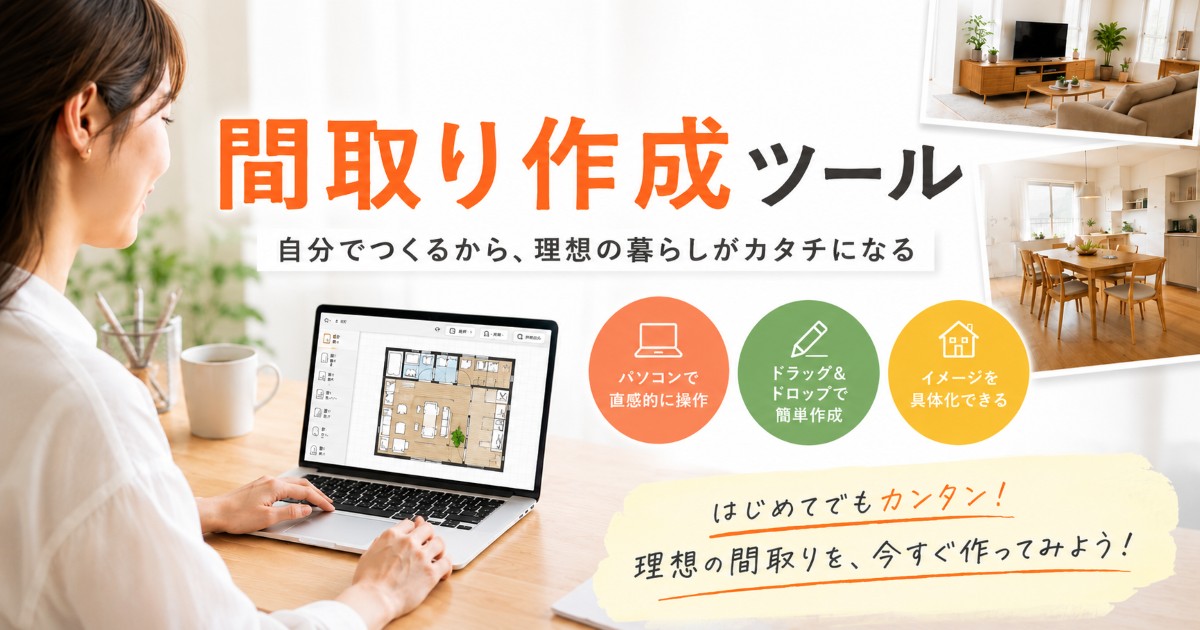
「こんな家に住めたらいいな」——そんなふわっとした理想、ありますよね。そのイメージ、実は間取り図として形にできるツールがあるんです。
新築計画が進んでいる方にも間取りツールは心強い味方。
設計士に伝えているつもりでも、なんだか噛み合わない…。
言葉だけでは細部のニュアンスが届かない…。
そんなとき、自作の間取り図を見せるだけで、打ち合わせが驚くほどスムーズになります。
今回は、無料ツールと有料ソフトの違いや使い分けをまとめました。家づくりの「最初の一歩」にも、「打ち合わせの補助ツール」にもぴったり。
つい楽しくて、気がつけば時間が経っているかもしれません。
【無料】まず気軽に試すなら「マイホームクラウド」
できること・特徴
- 5プランまで完全無料で利用できる
- インストール不要(ブラウザ上で動作)
- PC(Windows・Mac)・タブレット・スマホ(閲覧のみ)に対応
- 会員登録すれば間取りを保存できる
- 2Dだけでなく3Dでも確認できる
- PDF出力ができ、設計士さんへのメール共有も簡単
- AIが間取り診断してくれる
間取りツールなら、部屋の配置をパズルみたいに動かしながら「リビングはこっちのほうがいいかも」「この廊下、もう少し短くできないかな」と、気軽に試せます。
3Dで確認すると、「思ったより狭く見える」「この窓、ちょっと圧迫感あるかも」など、平面図では気づけない“リアルな感覚”がわかります。
一条工務店の3Dはハウスプレゼンテーションだけで正直なところ分かりづらいので、間取りツールで室内を歩くように確認できるのは、素人には本当にありがたいところ。
家具を置いてみれば、暮らしのイメージもぐっと具体的になります。
オンライン保存なので、ほかの人が作った間取りをのぞけるのも楽しいところ。
自分では考えなかったレイアウトに出会えたり、暮らし方のヒントが見つかったりして、見ているだけでも勉強になります。
注意点・デメリット
- ❌ 細部まで再現するのは困難
- ❌ 有料の専門ソフトに比べると表現の幅は限られる
無料プランでできることには制約があるため、あくまで「理想の間取りをざっくり考えてみる」「配置のイメージをつかむ」ためのツールとして使うのがちょうど良いです。
【有料】本格的に作り込むなら「3Dマイホームデザイナー14」
まずはマイホームクラウドで間取りの感覚をつかんで、「もっと細かいところまで作り込みたい」と感じてきたら、有料の本格ソフトへステップアップするという選択肢もあります。
メガソフト株式会社が開発する「3Dマイホームデザイナー14」は、一般の施主でも扱いやすいのに、機能はとても充実した住宅デザインソフトです。
ダウンロード版は約14,850円〜の買い切り。
じっくり家づくりに向き合いたい方にとって、コストパフォーマンスの高いツールと言えます。


できること・特徴
- 間取りパレットから部屋を選んで配置するだけで間取り作成
- 尺モジュール(91cm)・メーターモジュール(100cm)どちらにも対応
- 多角形・R壁(曲線壁)など変形の部屋も作成可能
- ワンクリックで3D立体化。屋根形状(寄棟・切妻・片流れ・陸屋根など)も選択可
- 天井高・軒の出など細部まで設定できる
- 内外装・住宅設備・家具・小物を配置してリアルなパースを作成
- 日当たりシミュレーション・収納量チェック機能あり
- ロフト・ドライエリア・ウッドデッキ・三方パラペットにも対応
- PDFや画像で書き出し可能。ハウスメーカーへの共有もスムーズ
注意点・デメリット
- ❌ 有料(約14,850円〜)
- ❌ Windowsのみ対応(Mac非対応)
- ❌ PCへのインストールが必要
どっちを選ぶ?2つのツールを比較
| 項目 | マイホームクラウド | マイホームデザイナー14 |
|---|---|---|
| 価格 | 無料 | 約14,850円〜(買い切り) |
| インストール | 不要(ブラウザ) | 必要(Windows専用) |
| 対応デバイス | PC・タブレット スマホは閲覧のみ可 | Windows PCのみ スマホは閲覧のみ可(アプリ要) |
| 3D表示 | あり(シンプル) | あり(高精度パース) |
| 屋根・外観 | 基本的な表現のみ | 屋根形状・外構まで細かく設定可 |
| 内装の細かさ | 限定的 | クロス・建具・照明なども設定可 |
| 日当たり確認 | なし | あり(日照シミュレーション) |
| 光熱費試算 | なし | あり |
| こんな人に◎ | まず気軽に始めたい人 | 本格的に作り込みたい人 |
選び方の目安
マイホームクラウドがおすすめの人:
- まずは間取りのイメージを試したい
- 設計士さんへの伝達ツールとして使いたい
- タブレットでも作業したい
マイホームデザイナー14がおすすめの人:
- 注文住宅で間取りをとことん自分で検討したい
- 内装・外観・外構まで含めてリアルにシミュレーションしたい
- 日当たりや収納量まで事前に確認しておきたい
- Windowsユーザー
番外編:引越し時にも間取り図が大活躍!【転勤族の裏ワザ】
自分で作った間取り図は、家づくりだけでなく引越しのときにも本当に役立ちます。
我が家は引越しが多く、段ボールが違う部屋に運ばれてしまう…ということが何度もありました。
家具や家電も、その都度「これはこっちです」と指示するのは地味に疲れます。
そこで編み出したのが今回の裏ワザ。
間取り図に番号を振る
そこで便利なのが「番号で管理する」方法。
新居の間取り図を印刷して、各部屋に①②③…と番号を振り、玄関に貼っておくだけ。
段ボールや家具・家電にも同じ番号を書いておけば、引越し業者さんが迷わず正しい部屋へ運んでくれます。
こちらも細かい説明をしなくて済むので、お互いにとてもラクになります。
特に効果を発揮するのが、脱衣室と洗面所が分かれている間取り。
段ボールに「脱衣室」「洗面所」と書いても、一般的には同じ場所と思われがちで、どうしても混同されやすいんです。
番号なら思い込みが入らないので、搬入ミスをしっかり防げます。
間取り図は家づくりのためだけのものではありません。
新生活のスタートをスムーズにしてくれる便利ツールにもなります。
引越し前に一枚印刷しておくだけで、作業のストレスがぐっと減ります。
まずは無料ツールから試してみよう
- 間取りツールは「夢を形にする入り口」としても「打ち合わせの武器」としても使える
- マイホームクラウド:無料・インストール不要・3D対応。まず気軽に始めたい人に◎
- マイホームデザイナー14:約14,850円〜の買い切り。内装・外観・日当たりまで本格シミュレーションしたい人に◎(Windows専用)
- 作成した間取り図は引越し時の搬入指示にも活用できる
まずはマイホームクラウドで気軽に始めてみて、「もっと細かく作り込みたい」と感じたらマイホームデザイナー14へステップアップする、という流れがおすすめです。
自分なりにいろいろ試してから設計士さんに相談すると、打ち合わせの質も自然と上がっていきますよ。
ぜひ活用してみてください!
間取りのイメージが固まったら、次のステップへ
自分で間取りを描いてみて「こんな家に住みたい」というイメージが固まってきたら、次はいよいよハウスメーカー・工務店探しへ。
とはいえ、どこに相談すればいいのか迷ってしまう方も多いはずです。
そんなときに頼りになるのが タウンライフ家づくり。
- 全国1,000社以上のハウスメーカー・工務店に一括で間取りプランを依頼できる
- 間取りプラン・資金計画書・土地情報の提案がまとめて届く
- 展示場に行かなくても自宅で複数社を比較できる
- 利用は完全無料
自分で描いた間取り図をイメージとして添えるだけで、各社から届く提案の精度がぐっと上がります。
「まだ具体的に考えていない」という段階でも、現実的なプランを知るきっかけになります。
タウンライフシリーズは累計54万人が利用している人気サービス。
土地がない状態でも、間取りや土地の提案が届くので、家づくりが一気に前へ進みます。
家づくりは、最初の一歩を踏み出すまでがいちばん迷うもの。
でも、間取りツールで理想を描き、タウンライフでプロの提案を受け取れば、「なんとなくの夢」が「動き出す現実」に変わります。
あなたの描いた間取りが、家づくりのスタートラインになります。
迷っている時間も、きっとワクワクに変わりますよ。
【PR】タウンライフ家づくり